
お名前.comで取得したドメインを、Github Pagesのカスタムドメインに登録するために、お名前.com側でDNSレコード設定をしました。備忘で書いておきます。
Github Pages用のDNSレコード設定
1. まずはお名前.comへアクセス。
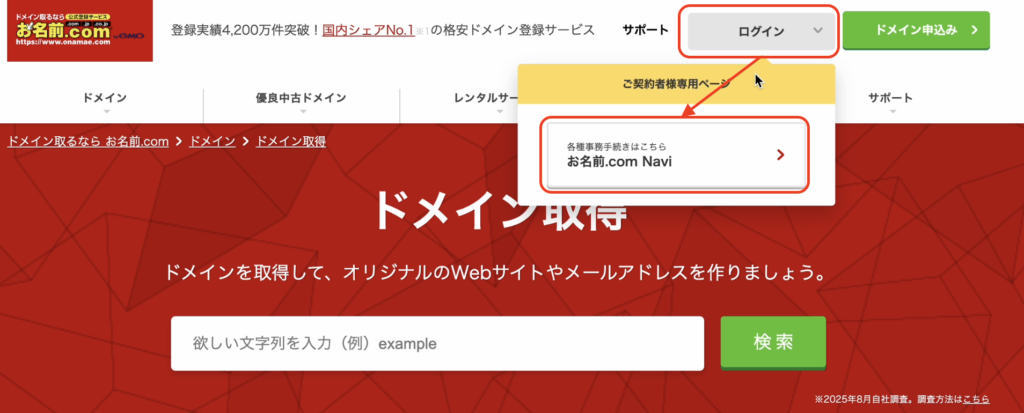
2.上部にある「ログイン」から「お名前.com Navi」をクリック。
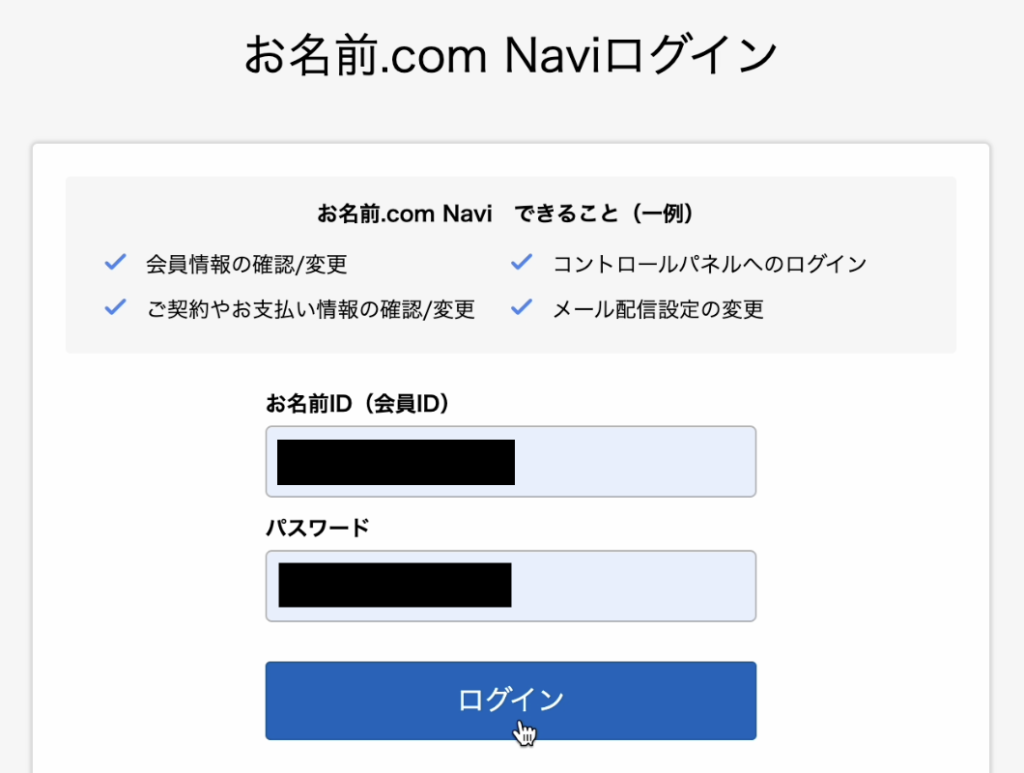
3.お名前ID・パスワードでログイン。
IDについてはドメイン取得時に受信したメールで確認できます。
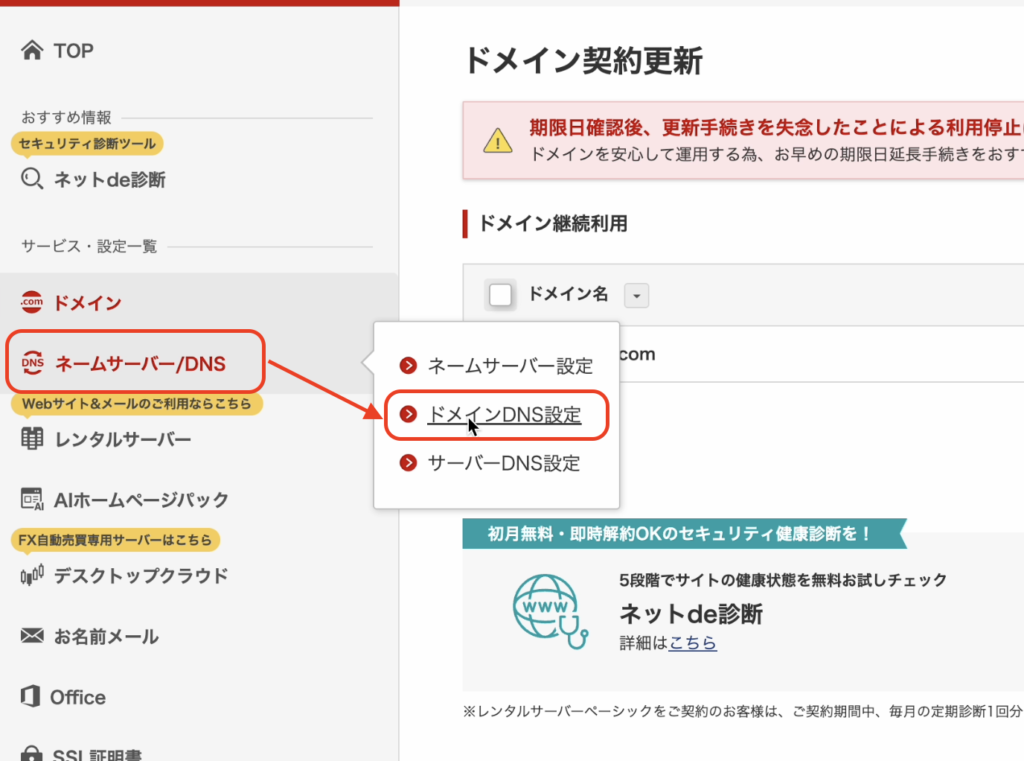
4.左の「ネームサーバー/DNS」から「ドメインDNS設定」をクリック。
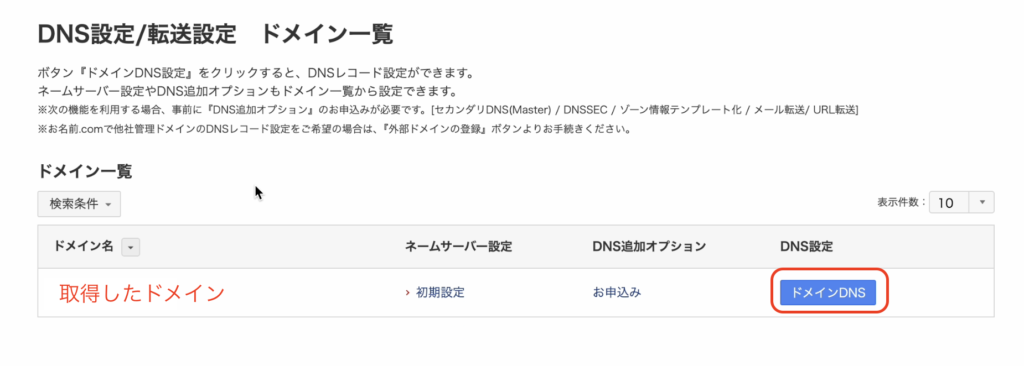
5.取得したドメインの右側にある「ドメインDNS」をクリック。
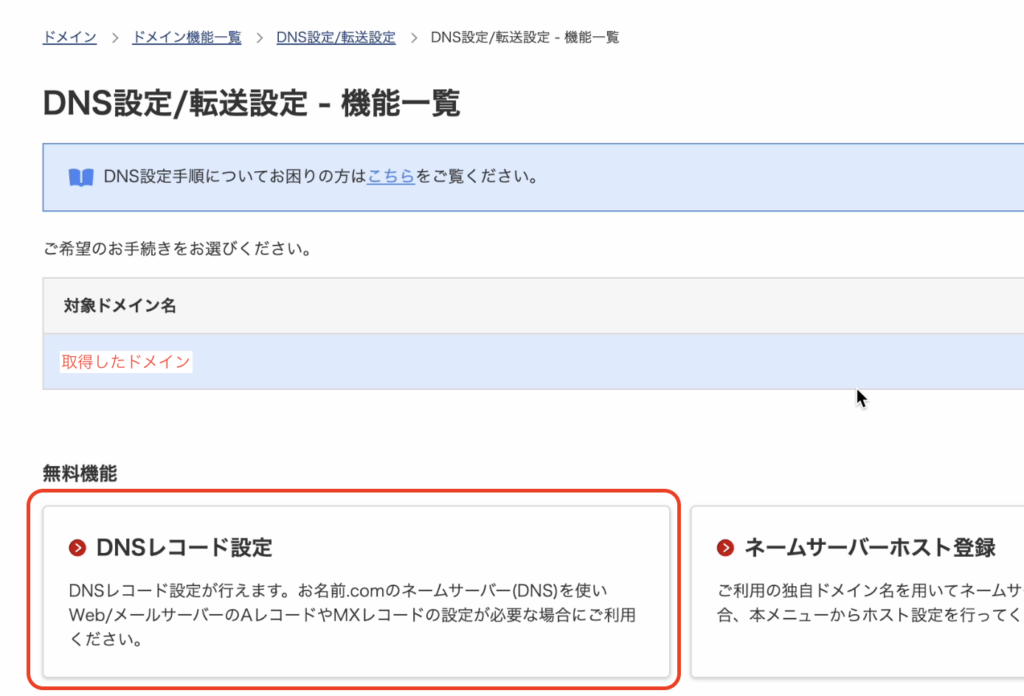
6.「DNSレコード設定」をクリック。
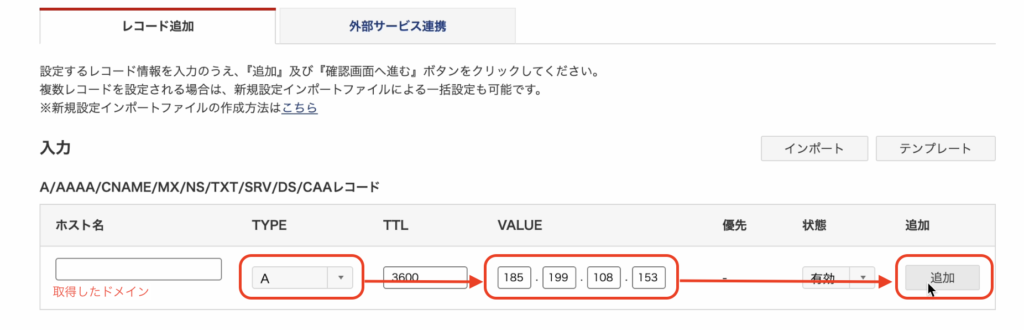
7.「レコード追加」で下記の情報で選択・入力し、「追加」をクリック。
IPが4つあるので、それぞれ4回追加をやります。他の情報は変えずにそのままにします。
| TYPE | VALUE |
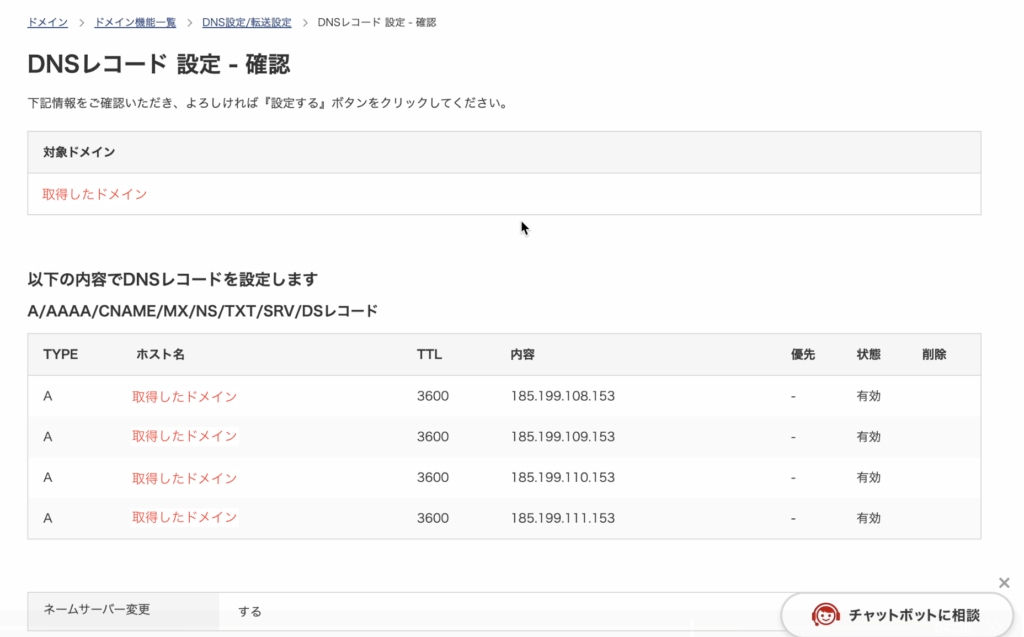
| A | 185.199.108.153 |
| A | 185.199.109.153 |
| A | 185.199.110.153 |
| A | 185.199.111.153 |
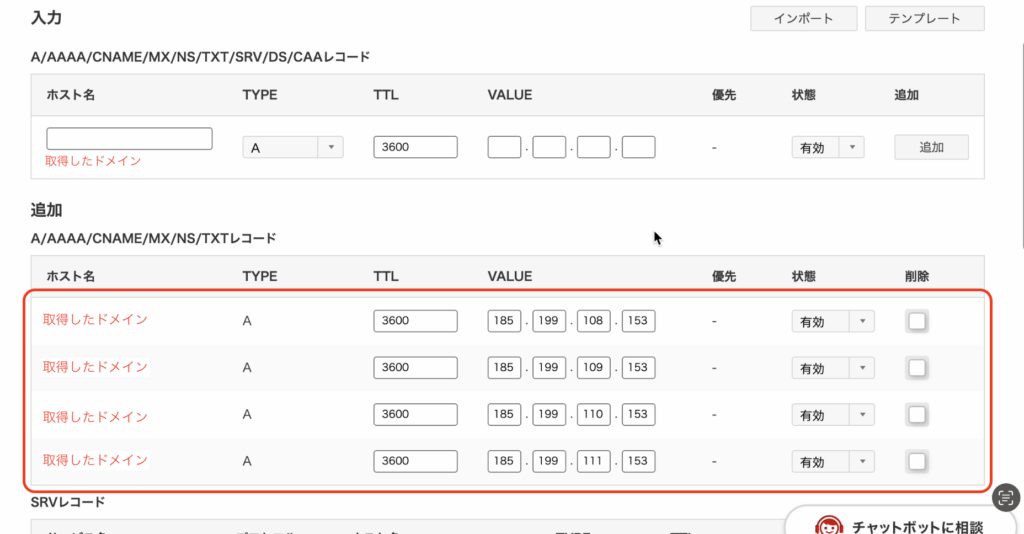
4つ追加すると下記のような表示になります。
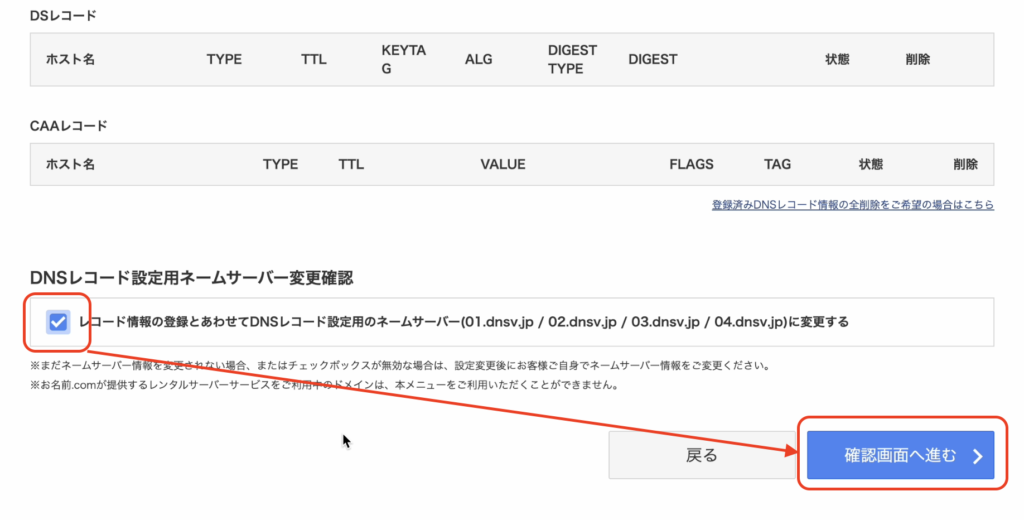
8.「レコード情報の登録とあわせて…(省略)」にチェックをつけ、「確認画面へ進む」をクリック。
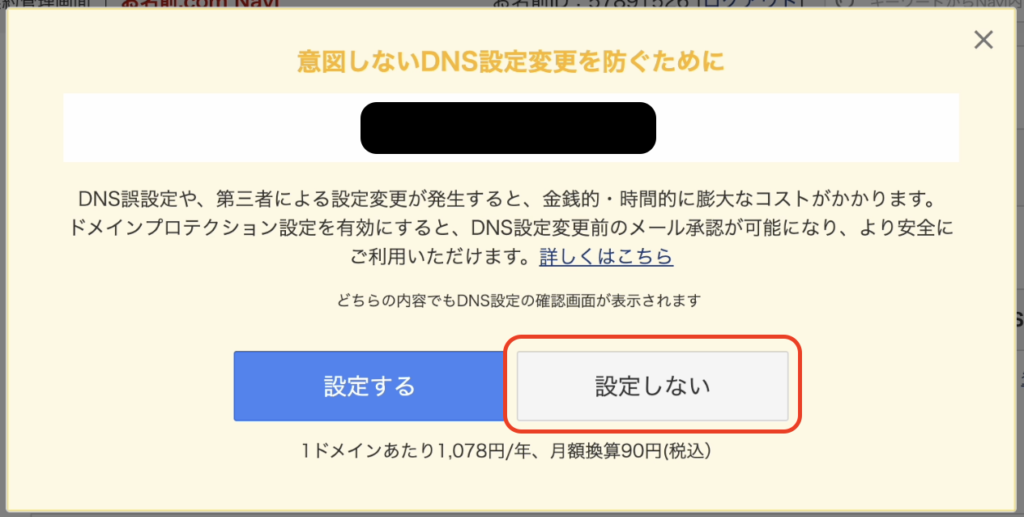
※何か出てきても今回は不要なので「設定しない」をクリック。
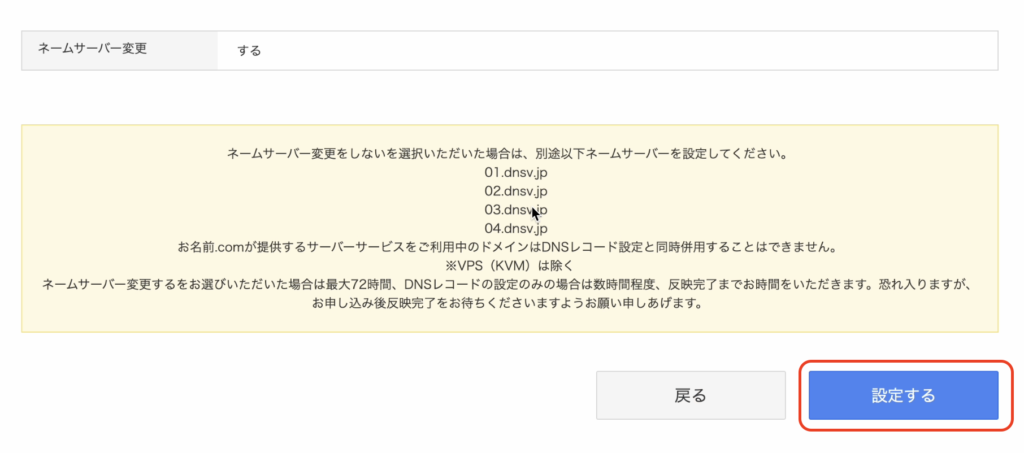
9.入力した内容が正しいか確認し、「設定する」をクリック。
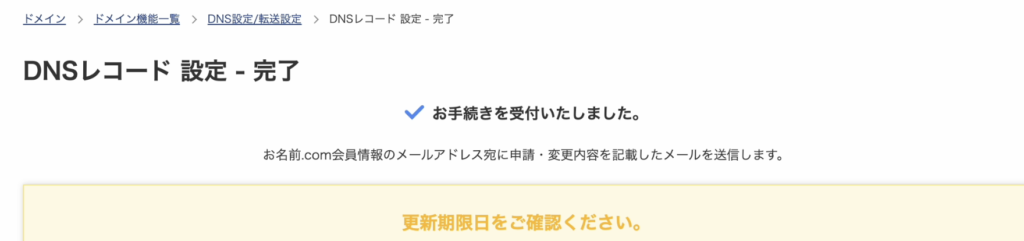
これで完了。
Github Pages用のネームサーバー設定
念の為、ネームサーバー設定からもネームサーバーを変えておきます。
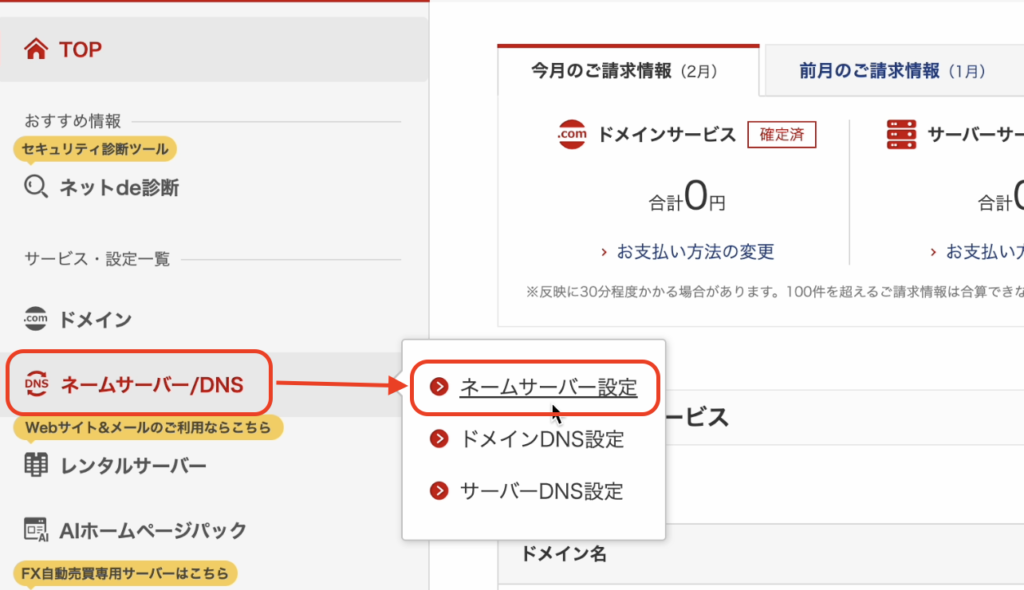
1.左の「ネームサーバー/DNS」から「ネームサーバー設定」をクリック。
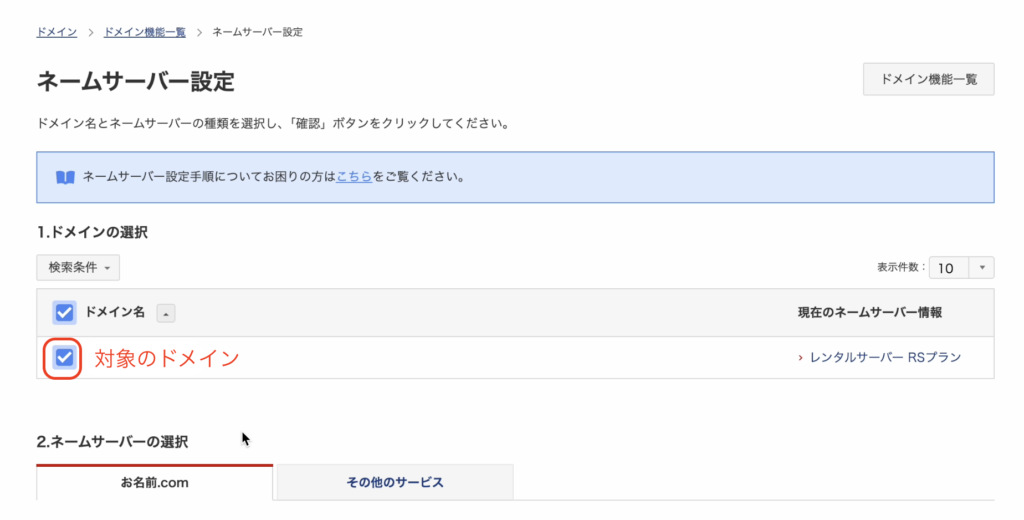
2.「1.ドメインの選択」で対象のドメインにチェック。
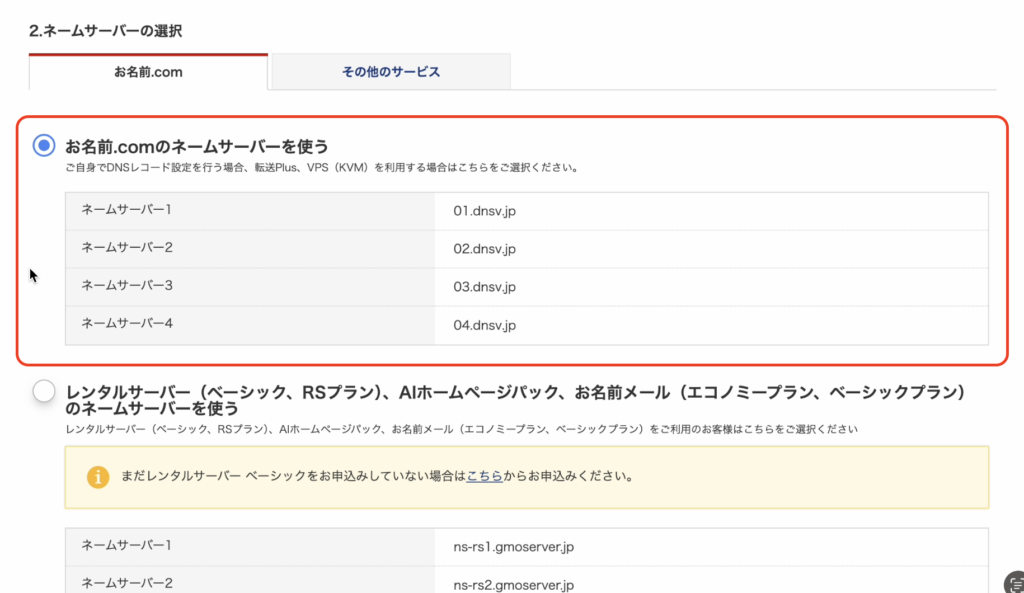
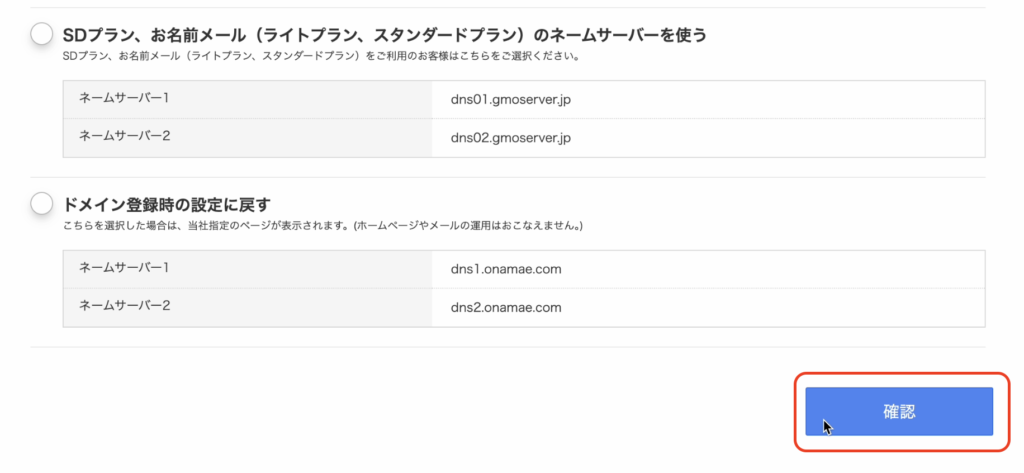
3.「2.ネームサーバーの選択」で「お名前.comのネームサーバーを使う」にチェックし、下部の「確認」をクリック。
4.設定内容が正しいことを確認し、「OK」をクリック。
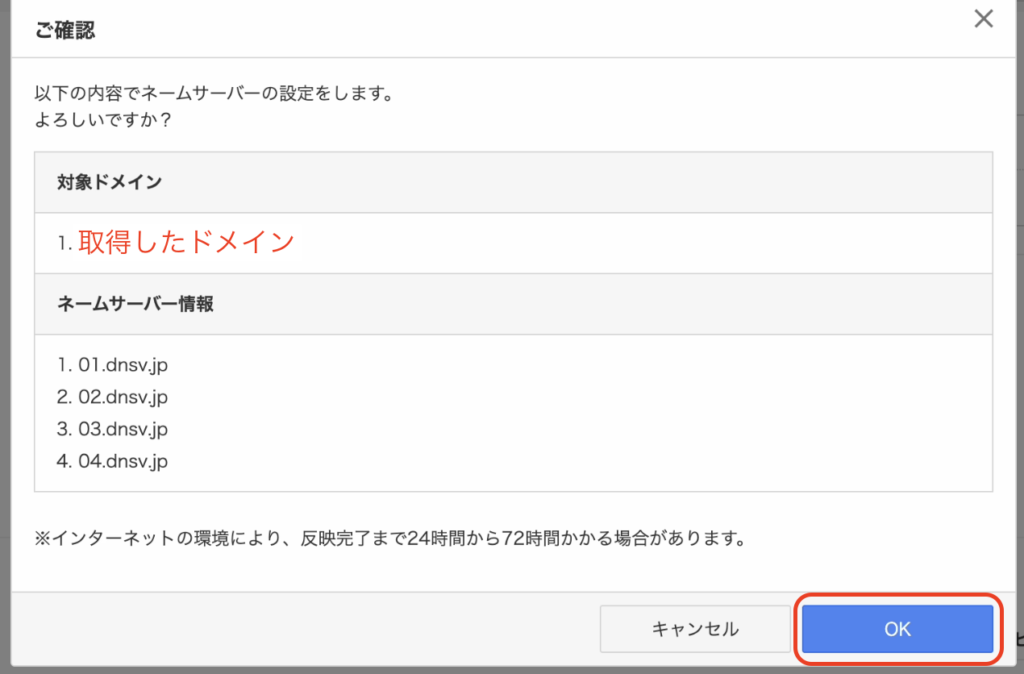
これで完了。

参考リンク
あとがき
私の場合はネームサーバー設定反映が半日くらいかかりましたが、Github Pagesにカスタムドメインを登録して、そのドメインを使ってアクセスすることができるようになりました。めでたし。